はじめに(準備と起動)
更新日
入れるものは Node.js と Ollama の 2 つだけです。あとは展開したフォルダーでコマンドを 2 行打つと動きます。起動してからの流れは 最初の 10 分 にまとめました。
このページで分かること
- 用意するもの(Node.js と Ollama)と、起動のしかた
- 起動してから最初の予想が記録に載るまでの 6 段
- スマートフォンから開く方法と、データの置き場所
用意するもの
| Node.js | 24 以上。node -v で確認できます |
|---|---|
| Ollama | インストールして、モデルを 1 つ以上入れておきます |
| OS | Windows / macOS / Linux |
モデルは 12B 前後から実用になります。手元に無ければ、たとえば次のように入れてください。 大きいモデルほど読みは丁寧になりますが、そのぶん時間がかかります。
ollama pull gemma4:12b-it-qat最初の 10 分
起動してから、はじめての予想が記録に載るまでの流れです。上から順に押していけば、途中で迷うところはありません。 画像は 390px 幅のスマートフォンで撮ったものです。PC でも並びが変わるだけで、押す場所は同じです。
-
1起動して、Ollama につながっているか確かめる
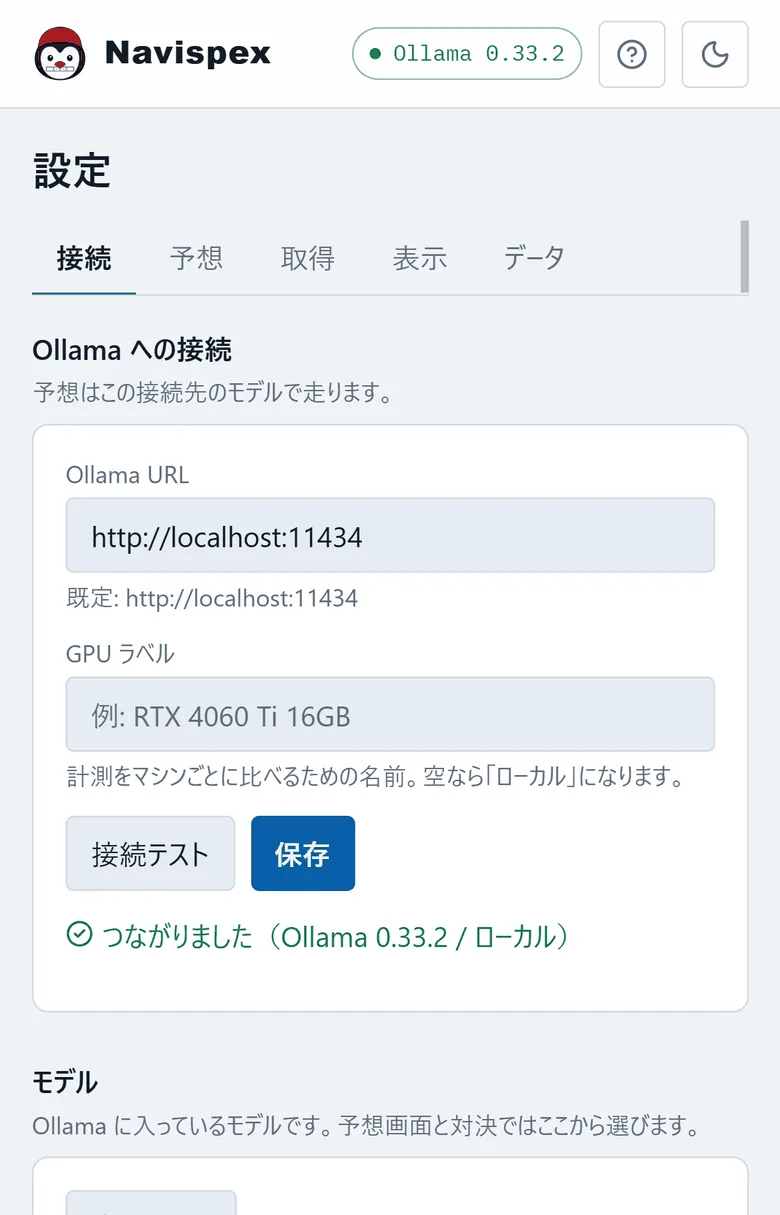
配布された zip を展開して、そのフォルダーで次の 2 行を実行します。
npm ciは最初の 1 回だけです。npm ci npm startzip にはビルド済みのファイルが入っているので、
npm startはそのまま起動します。ソースを直したときだけ、起動の前にnpm run buildを実行してください(npm run start:buildでも同じです)。ブラウザーで
http://localhost:5195を開きます。画面右上に Ollama の状態が出るので、緑なら準備完了です。 赤いときは設定タブの「接続」で「接続テスト」を押してください。モデルの一覧が並べば大丈夫です。Ollama を別の PC で動かしているときは、ここの「Ollama URL」をその PC のアドレスに変えます。既定は
http://localhost:11434です。 -
2日付を選んで、開催場を出す
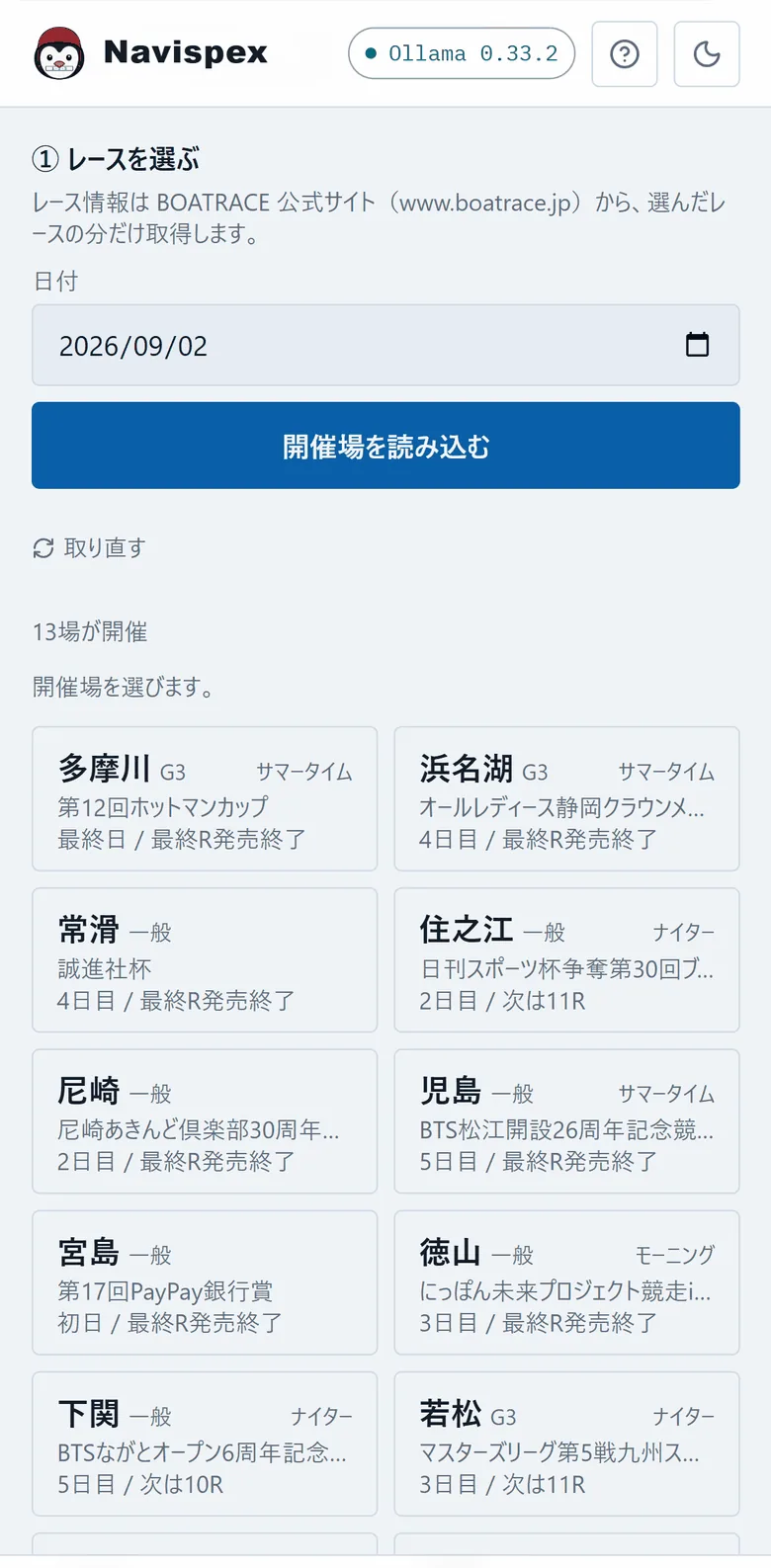
ホームは「① 開催場を読み込む → ② 開催場を選ぶ → ③ 投票中のレースを押す」の 3 段で、 いまどの段にいるかが上の 1 行に出ます。日付を選んで「開催場を読み込む」を押すと、その日に開催している場が並びます。
一度読み込んだ一覧は手元に残るので、次に開いたときは場のカードが最初から並びます。 そのときは「開催場を読み込む」ではなく「取り直す」だけが出ます。日付の行には 「9/3 ・ 12 場 ・ 2 時間前の一覧」のように、いつ取った一覧かが出ます。
カードにはグレードと節の名前、何日目か、次に発売するレースが出ます。「最終R発売終了」と書いてある場は、 その日はもう終わっています。終わった場でも、あとから結果を取り込んで検証に使えます。
一覧を取ってから 20 分以上たつと、「次は3R」は「9:12 時点で次は3R」という書き方に変わります。 レースの間隔はだいたい 20〜30 分なので、それ以上たった一覧の「次」は当てになりません。 いまのレースを知りたいときは「取り直す」を押してください。
-
3R を押すと、そのレースが開く
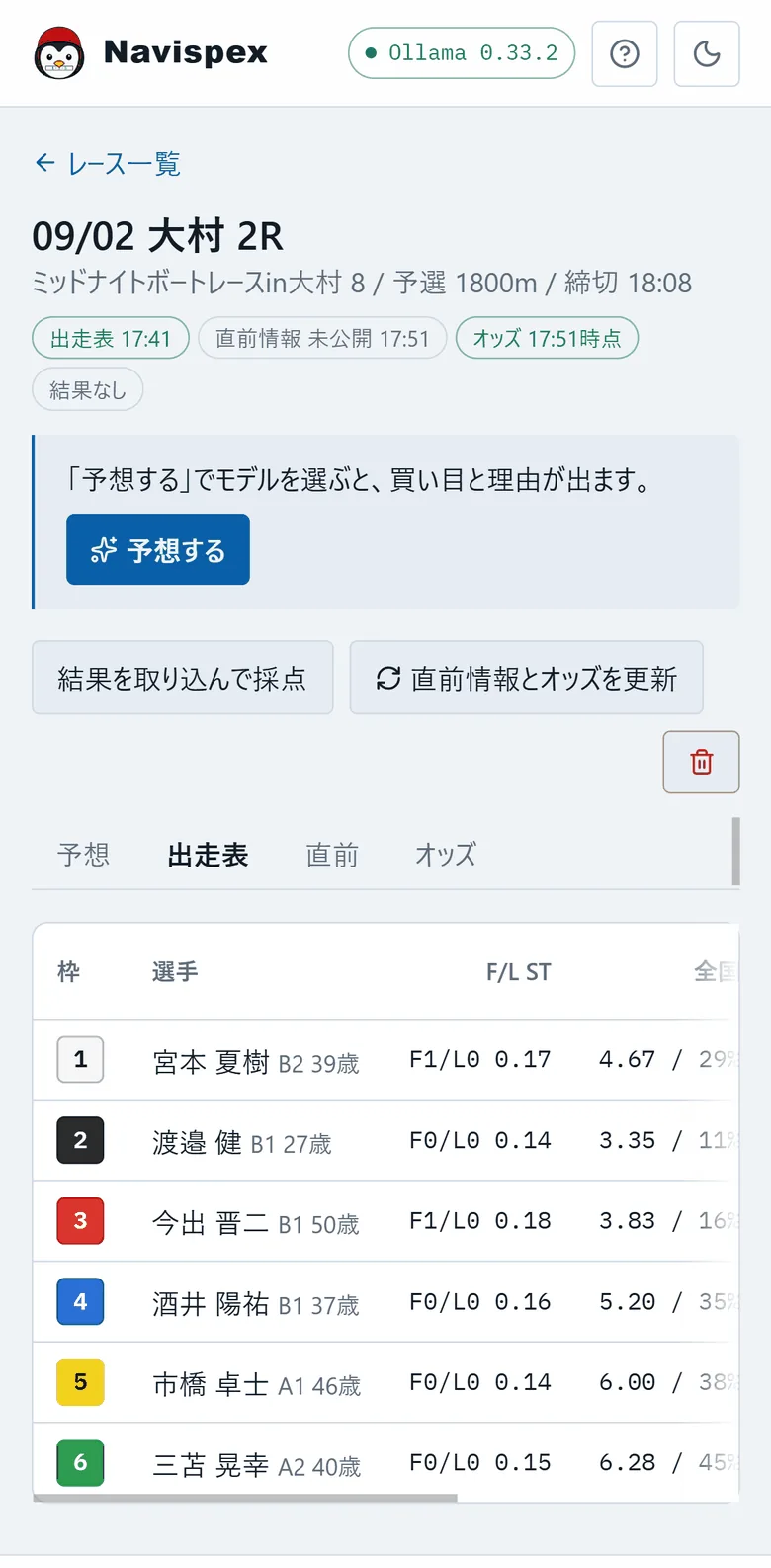
場を選ぶと R が 1 から 12 まで出ます。次に締め切るレースには「投票中」、締め切ったレースには「済」と出るので、 ふつうは「投票中」を押します。押したレースだけを公式サイトから読みに行き、出走表・直前情報・オッズが手元に入ります。 取り込みは押したときだけで、裏で勝手に取りに行くことはありません。
開いた画面の上に「次にやること」が 1 行出ます。ここではまだ予想がないので、「予想する」が出ています。 直前情報は締切の少し前まで「未公開」のままです。それでも予想はできます。
-
4モデルと狙いを選ぶ
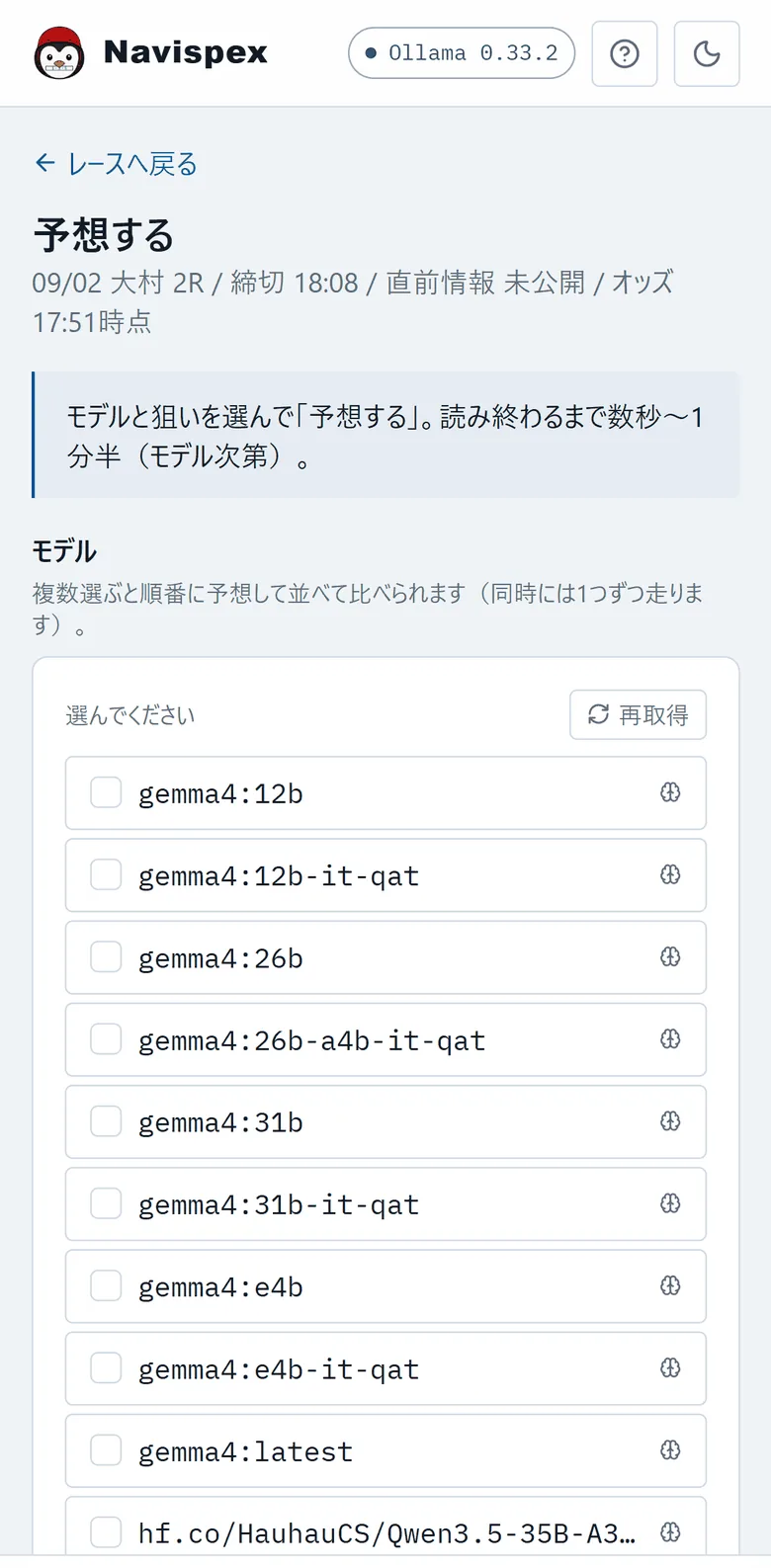
Ollama に入っているモデルが並びます。複数選ぶと、選んだ順に 1 つずつ走ります。 狙い(本命党 / 中穴党 / 大穴党 / 全方位)は 1 つだけ選びます。はじめは 1 モデル × 本命党で十分です。
かかる時間はモデルの大きさと GPU で大きく変わります。走らせたぶんは記録の「速度」に溜まるので、自分の環境の数字はそこで見られます。 予算と点数は既定のままで構いません。
-
5買い目と理由が出る
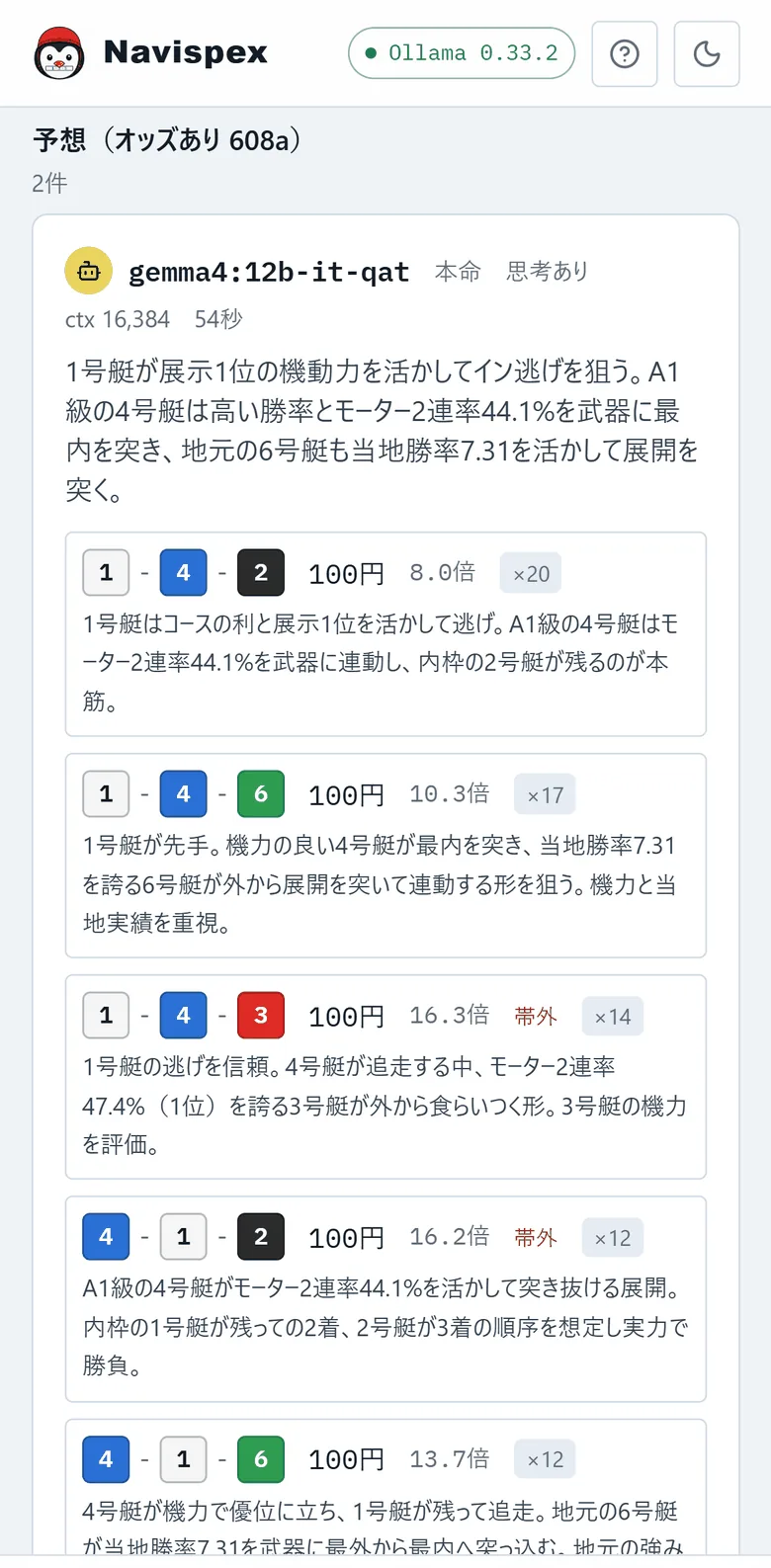
書いている途中の文がそのまま流れます。出てくるのは、全体の読みと、買い目ごとの金額・オッズ・理由文です。 理由に展示タイムやモーターの 2 連率が入っていれば、そのモデルは表をちゃんと読んでいます。
金額の配分はアプリ側が計算します。狙いのオッズ帯から外れた買い目には「帯外」の札が付きますが、そのまま採用されます。
-
6締切のあと、結果を取り込んで採点する
レースが確定したら、そのレースの画面で「結果を取り込んで採点」を押します。着順と払戻が入り、 そのレースに紐づいた予想がまとめて採点されます。手で丸を付ける必要はありません。
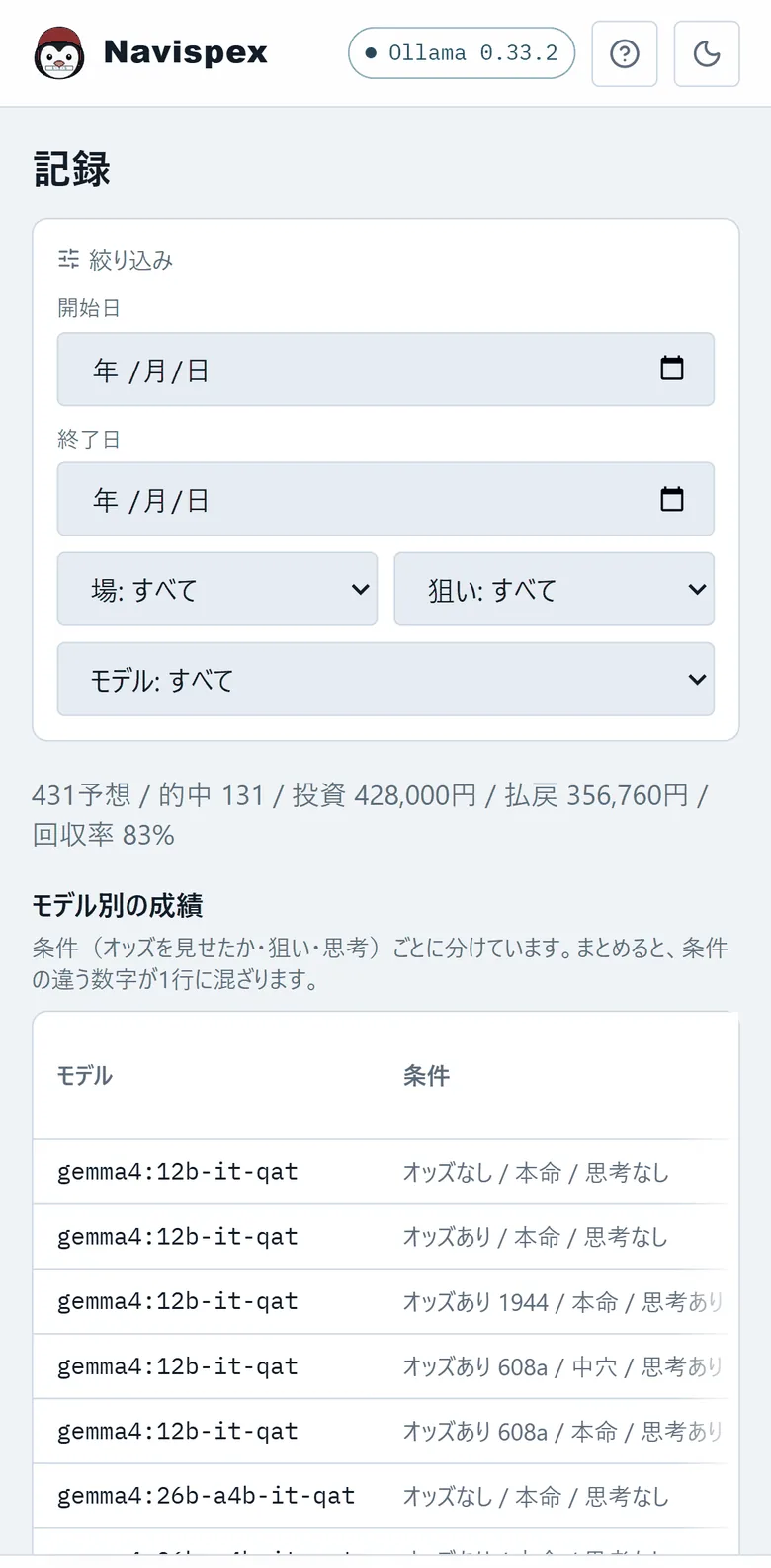
採点された予想は記録タブに積み上がります。モデル別・狙い別の的中率と回収率が出るので、ここが最後の答え合わせです。 数が少ないうちの数字はブレるので、しばらく回してから見てください。
ホームの「はじめに」
ホームの上には「はじめに」のチェックリストが出ます。読むだけの案内ではなく、実際のデータで進み具合が変わります。 済んだ行にはチェックと件数が付き、まだの行が「次にやること」です。
全部済むと自動で閉じます。右上の「閉じる」でいつでもしまえますし、閉じたあとも見出しの横のリンクから開けます。
スマートフォンから開く
レース場ではスマートフォンで見たくなります。PC を起動したままにしておけば、同じ Wi-Fi につないだスマートフォンから
http://PCのIPアドレス:5195 で開けます。
外出先から使うときは、Tailscale などの VPN で PC とスマートフォンを同じネットワークに置きます。
- PC とスマートフォンの両方に Tailscale を入れる
- 同じアカウントでログインする
- スマートフォンのブラウザーで、PC の Tailscale の IP アドレス(または MagicDNS の名前)に
:5195を付けて開く
設定と安全性の確認はご自身でお願いします。インターネットにそのまま公開する使いかたは想定していません。
このアプリは予想と記録までの道具です。オンライン投票を勧めるものではありません。
反対に、LAN にも出したくないときは、次のように起動するとその PC からだけ開けるようになります。
HOST=127.0.0.1 npm startWindows の PowerShell では書きかたが変わります。
$env:HOST="127.0.0.1"; npm startデータの置き場所
取り込んだレース、予想、結果はすべてアプリのフォルダーの中の SQLite ファイルに入ります。外には出ません。 まとめて控えを取る手順は バックアップ のページに書いています。
次に読む
予想する — レースを選んで、モデルに読ませるところまで。